ゲームヘルプ
.その他/システム
-
ユーザーIDの確認 2024/11/18更新
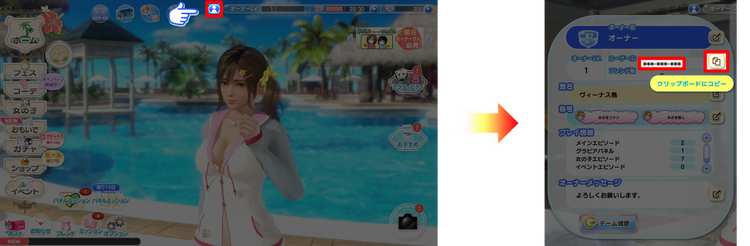 ホーム画面上の『オーナープロフィール』ボタンを押すことで確認できます。
ユーザーIDの右にあるボタンをクリックすると、ユーザーIDをクリップボードにコピーすることが
できます。
-
年齢認証/生年月日の登録
Vストーンの購入には、年齢認証が必要です。
登録した年齢により、毎月に購入できるVストーンに制限が発生することがあります。
また、誕生日を登録しておくと、女の子からお祝いの言葉をかけてもらえます。
年齢認証/生年月日の登録は、『ショップ』からVストーンの購入をするか、
オプション画面から行うことができます。
一度登録した生年月日は変更できませんので、ご注意ください。
-
時差の設定
『オプション』の『環境設定』から、ヴィーナス諸島との時差の設定が可能です。
-
ヘッドホン使用上の注意
ゲーム中にヘッドホンを抜かないでください。
ヘッドホンを差した状態でゲームを起動した場合、ゲーム中にヘッドホンを抜くと
アプリケーションが異常終了する恐れがあります。
-
同時表示数制限について
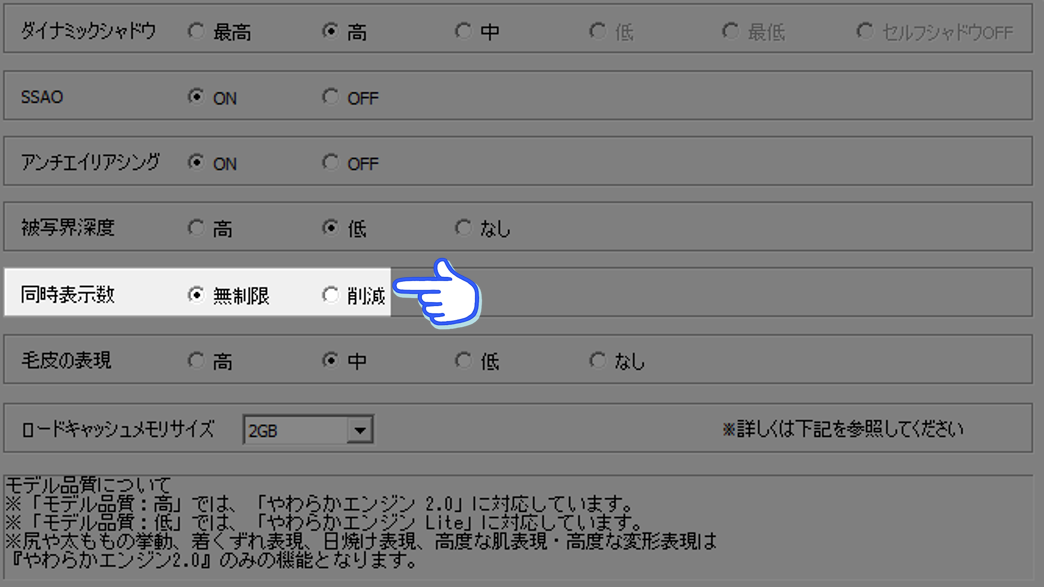
ビーチバレー中のモデルの「同時表示数」を削減する設定が可能です。
ランチャーの「環境設定」の項目にて、「削減」「無制限」を変更いただけます。
・「削減」を選択いただくと、試合中に一方のチームのみを表示する「サイドカメラモード」に
切り替わります。
・「無制限」を選択いただくと、両チームを表示する通常のカメラモードに切り替わります。
-
「任意のガチャで有償Vストーンを10,000個使用する」
ミッションの表示について
「任意のガチャで有償Vストーンを10,000個使用する」ミッションでは、
達成状況に応じて表示されるミッションは最大1件までとなります。
ミッション一覧には、その時点で到達している周回数のうち、
最も進んでいる周回のミッションが表示されます。
報酬を受け取ると、それまでに達成している周回分のうち、
すでに受け取った報酬を除いた報酬をまとめて獲得できます。

例)上記の画像のように有償Vストーンを20,000個ガチャで使用した場合は、
2周目達成のミッションのみ表示されます。
このとき、1周目達成時点で報酬を受け取っていない場合は、
報酬受取時に1周目分の報酬もあわせて「2枚」受け取ることができます。
※報酬受取済のミッションは、ミッション一覧には表示されません。
-
Steam®版からDMM GAMES版へのプレイデータ引き継ぎについて
Steam®版からDMM GAMES版へのプレイデータの引き継ぎが可能です。
Steam®版からDMM GAMES版へのプレイデータの引き継ぎを行うと、
現在Steam®版のプレイデータで所持している有償Vストーンはすべて破棄されます。
引き継ぎ先のDMMアカウントに紐づいたDMM GAMES版のプレイデータが既に存在する場合は、
プレイデータのうち、有償Vストーンを除く内容
(無償Vストーン、水着などすべてのアイテムと進行状況)およびブイブイペイは破棄され、
DMM GAMES版のプレイデータの有償Vストーンのみ残ります。
引き継ぎを開始すると、Steam®版のプレイデータはSteam®でのプレイができなくなります。
引き継ぎ完了後に取消はできませんのでご注意ください。
※プレイデータの引き継ぎは「Steam®版からDMM GAMES版」のみ行えます。
DMM GAMES版からSteam®版への引き継ぎは行えません。
※引き継ぎ完了後にSteam®版でプレイをすると、新規のプレイデータで開始することになります。
Steam®版で破棄された有償Vストーンは引き継がれません。
■ 引き継ぎ内容について
項目
Steam®版
DMM GAMES版
(プレイデータがある場合)
有償Vストーン
破棄される
引き継ぐ
オーナーID
引き継ぐ
破棄される
オーナー名
引き継ぐ
破棄される
オーナーレベル
引き継ぐ
破棄される
ブイブイペイ
–
破棄される
「KT App(コーエーテクモ ID)」との連携
引き継ぐ
引き継がれない※
有償Vストーンを除くプレイデータ
引き継ぐ
破棄される
パスの購入状況
引き継ぐ
破棄される
※DMM GAMES版でKT App(コーエーテクモ ID)との連携を行っていた場合、
引き継ぎでプレイデータが破棄された後も、DMM GAMES版で連携を行っていたKT App(コーエーテクモ ID)と
新たに別の「DEAD OR ALIVE Xtreme Venus Vacation」のプレイデータとの連携を
行うことはできませんのでご注意ください。
※「オートフェスチケットVIPパス」などのパスの購入状況は、Steam版からDMM GAMES版に引き継がれます。
そのため、プレイデータ引き継ぎ後も、Steam版で購入したパスの有効期限までは
「ログイン時に得られる報酬」を受け取ることができます。
※DMM GAMES版で「オートフェスチケットVIPパス」「オートフェスチケットパス」「温泉拡張パス」を
購入していた場合、プレイデータの引き継ぎを行うと有効期限に関わらず破棄されます。
■ プレイデータの引き継ぎの手順
Steam®版で引き継ぎに必要なパスワードを設定し、
DMM GAMES版でユーザーIDと設定したパスワードを入力することで、
DMM GAMES版にSteam®版のプレイデータを引き継ぐことができます。
※引き継ぎを行えるのはSteam®アカウントごとに1度のみです。
※引き継ぎはパスワードを発行したPCと同じPCで行う必要があります。
※Steam®版からDMM GAMES ブラウザ版へ直接プレイデータを引き継ぐことはできません。
一度DMM GAMES ダウンロード版でプレイデータを引き継ぐことで、ブラウザ版でプレイできるようになります。
※プレイデータ引き継ぎにはDMMアカウントが必要です。
DMM GAMES版でプレイするには、
DMM GAMES版「DEAD OR ALIVE Xtreme Venus Vacation」公式サイト内の
「ダウンロード版(今すぐプレイ)」からインストールおよび起動を行ってください。
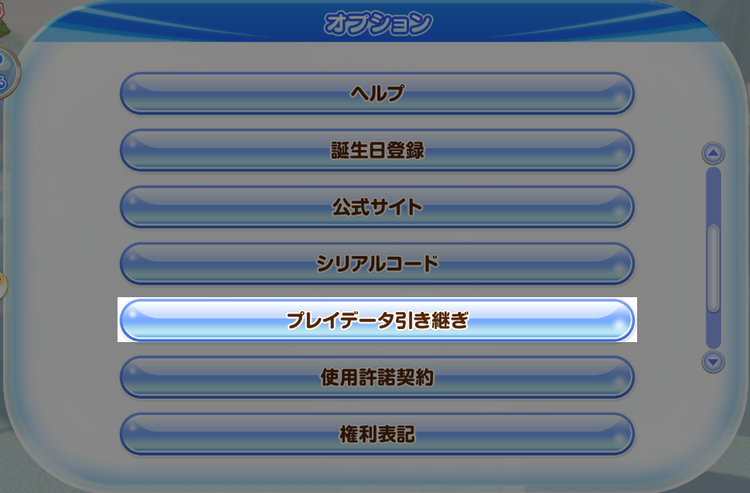 Steam®版でゲームを起動し、「オプション」画面から
「プレイデータ引き継ぎ」を選択してください。
選択後、プレイデータの引き継ぎに関する注意事項が表示されますので
内容をご確認のうえ、問題なければ「決定」を選択してください。
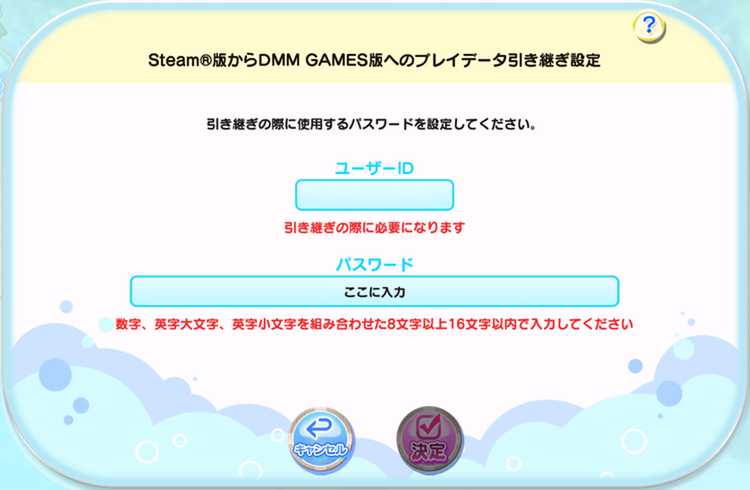 注意事項の確認後、パスワードの設定画面が表示されますので、
条件を満たした任意のパスワードを設定し、「決定」を選択してください。
「決定」を選択後にプレイデータの引き継ぎが完了した旨のメッセージが表示されましたら、
Steam®版の引き継ぎ設定は完了となります。
※画面に表示されるユーザーIDは、引き継ぎの際に必要になります。
ユーザーIDとパスワードは、第三者に知られないようにご注意ください。
※パスワードの有効期限は設定から3時間です。期限を過ぎると、設定したパスワードは使用できなくなります。
※Steam®版で引き継ぎ設定を行った後は、プレイデータ引き継ぎ処理が完了する、
またはパスワードの期限が過ぎるまでは、そのプレイデータでゲームをプレイできなくなります。
※Steam®版の引き継ぎ設定が完了するとタイトル画面に戻ります(パスワードは確認できなくなります)。
※引き継ぎを中止する場合はタイトル画面をクリックし、「プレイデータ引き継ぎ設定の確認」画面にて、
「中断」を選択します。「中断」を選択すると、引き継ぎ設定を破棄し、
再度Steam®版でプレイを再開できます。
パスワードを忘れた場合は「中断」を行い、再度引き継ぎの設定を行ってください。
※DMM GAMES版で引き継ぎを開始した後は、「中断」することができません。
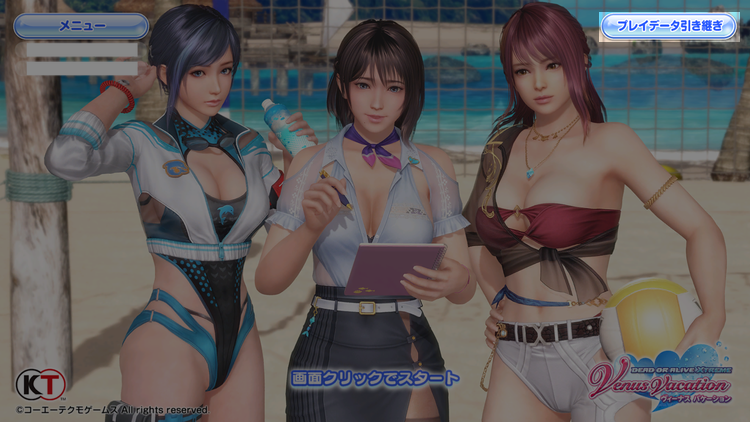 DMM GAMES ダウンロード版でゲームを起動し、タイトル画面右上の
「プレイデータ引き継ぎ」を選択してください。
※DMM GAMES ブラウザ版では「プレイデータ引き継ぎ」は表示されません。
一度DMM GAMES ダウンロード版でプレイデータ引き継ぎを行うことで、
ブラウザ版でプレイできるようになります。
プレイデータの引き継ぎに関する注意事項が表示されますので、内容をご確認のうえ、
問題なければ「決定」を選択してください。
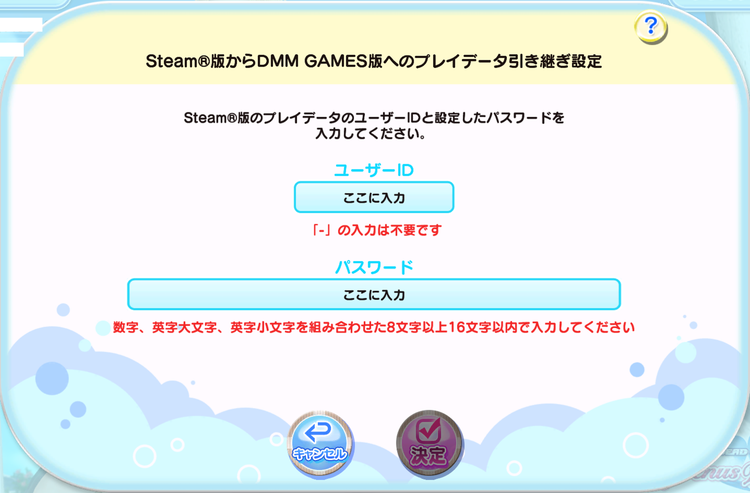 注意事項の確認後、ユーザーIDとパスワードの入力画面が表示されますので、
②で「プレイデータ引き継ぎ」の設定をした「ユーザーID」と「パスワード」を入力します。
入力後、プレイデータの引き継ぎ前の確認事項がありますので、
すべての項目を必ずご確認のうえ、問題なければ「決定」を選択してください。
引き継ぎが完了すると「プレイデータ引き継ぎ完了」のメッセージが表示されます。
ゲームを再起動してプレイを開始してください。
ユーザーIDの確認 2024/11/18更新
ユーザーIDの右にあるボタンをクリックすると、ユーザーIDをクリップボードにコピーすることが
できます。
年齢認証/生年月日の登録
Vストーンの購入には、年齢認証が必要です。
登録した年齢により、毎月に購入できるVストーンに制限が発生することがあります。
また、誕生日を登録しておくと、女の子からお祝いの言葉をかけてもらえます。
年齢認証/生年月日の登録は、『ショップ』からVストーンの購入をするか、
オプション画面から行うことができます。
一度登録した生年月日は変更できませんので、ご注意ください。
時差の設定
『オプション』の『環境設定』から、ヴィーナス諸島との時差の設定が可能です。
ヘッドホン使用上の注意
ゲーム中にヘッドホンを抜かないでください。
ヘッドホンを差した状態でゲームを起動した場合、ゲーム中にヘッドホンを抜くと
アプリケーションが異常終了する恐れがあります。
同時表示数制限について
ランチャーの「環境設定」の項目にて、「削減」「無制限」を変更いただけます。
・「削減」を選択いただくと、試合中に一方のチームのみを表示する「サイドカメラモード」に
切り替わります。
・「無制限」を選択いただくと、両チームを表示する通常のカメラモードに切り替わります。
「任意のガチャで有償Vストーンを10,000個使用する」
ミッションの表示について
「任意のガチャで有償Vストーンを10,000個使用する」ミッションでは、
達成状況に応じて表示されるミッションは最大1件までとなります。
ミッション一覧には、その時点で到達している周回数のうち、
最も進んでいる周回のミッションが表示されます。
報酬を受け取ると、それまでに達成している周回分のうち、
すでに受け取った報酬を除いた報酬をまとめて獲得できます。
例)上記の画像のように有償Vストーンを20,000個ガチャで使用した場合は、
2周目達成のミッションのみ表示されます。
このとき、1周目達成時点で報酬を受け取っていない場合は、
報酬受取時に1周目分の報酬もあわせて「2枚」受け取ることができます。
Steam®版からDMM GAMES版へのプレイデータ引き継ぎについて
Steam®版からDMM GAMES版へのプレイデータの引き継ぎが可能です。Steam®版からDMM GAMES版へのプレイデータの引き継ぎを行うと、
現在Steam®版のプレイデータで所持している有償Vストーンはすべて破棄されます。
引き継ぎ先のDMMアカウントに紐づいたDMM GAMES版のプレイデータが既に存在する場合は、
プレイデータのうち、有償Vストーンを除く内容
(無償Vストーン、水着などすべてのアイテムと進行状況)およびブイブイペイは破棄され、
DMM GAMES版のプレイデータの有償Vストーンのみ残ります。
引き継ぎを開始すると、Steam®版のプレイデータはSteam®でのプレイができなくなります。
引き継ぎ完了後に取消はできませんのでご注意ください。
※プレイデータの引き継ぎは「Steam®版からDMM GAMES版」のみ行えます。
DMM GAMES版からSteam®版への引き継ぎは行えません。
※引き継ぎ完了後にSteam®版でプレイをすると、新規のプレイデータで開始することになります。
Steam®版で破棄された有償Vストーンは引き継がれません。
■ 引き継ぎ内容について
| 項目 | Steam®版 | DMM GAMES版 (プレイデータがある場合) |
| 有償Vストーン | 破棄される |
引き継ぐ |
| オーナーID | 引き継ぐ |
破棄される |
| オーナー名 | 引き継ぐ |
破棄される |
| オーナーレベル | 引き継ぐ |
破棄される |
| ブイブイペイ | – |
破棄される |
| 「KT App(コーエーテクモ ID)」との連携 | 引き継ぐ | 引き継がれない※ |
| 有償Vストーンを除くプレイデータ | 引き継ぐ |
破棄される |
| パスの購入状況 | 引き継ぐ |
破棄される |
※DMM GAMES版でKT App(コーエーテクモ ID)との連携を行っていた場合、
引き継ぎでプレイデータが破棄された後も、DMM GAMES版で連携を行っていたKT App(コーエーテクモ ID)と
新たに別の「DEAD OR ALIVE Xtreme Venus Vacation」のプレイデータとの連携を
行うことはできませんのでご注意ください。
※「オートフェスチケットVIPパス」などのパスの購入状況は、Steam版からDMM GAMES版に引き継がれます。
そのため、プレイデータ引き継ぎ後も、Steam版で購入したパスの有効期限までは
「ログイン時に得られる報酬」を受け取ることができます。
※DMM GAMES版で「オートフェスチケットVIPパス」「オートフェスチケットパス」「温泉拡張パス」を
購入していた場合、プレイデータの引き継ぎを行うと有効期限に関わらず破棄されます。
■ プレイデータの引き継ぎの手順
Steam®版で引き継ぎに必要なパスワードを設定し、
DMM GAMES版でユーザーIDと設定したパスワードを入力することで、
DMM GAMES版にSteam®版のプレイデータを引き継ぐことができます。
※引き継ぎを行えるのはSteam®アカウントごとに1度のみです。
※引き継ぎはパスワードを発行したPCと同じPCで行う必要があります。
※Steam®版からDMM GAMES ブラウザ版へ直接プレイデータを引き継ぐことはできません。
一度DMM GAMES ダウンロード版でプレイデータを引き継ぐことで、ブラウザ版でプレイできるようになります。
※プレイデータ引き継ぎにはDMMアカウントが必要です。
DMM GAMES版でプレイするには、
DMM GAMES版「DEAD OR ALIVE Xtreme Venus Vacation」公式サイト内の
「ダウンロード版(今すぐプレイ)」からインストールおよび起動を行ってください。
「プレイデータ引き継ぎ」を選択してください。
選択後、プレイデータの引き継ぎに関する注意事項が表示されますので
内容をご確認のうえ、問題なければ「決定」を選択してください。
条件を満たした任意のパスワードを設定し、「決定」を選択してください。
「決定」を選択後にプレイデータの引き継ぎが完了した旨のメッセージが表示されましたら、
Steam®版の引き継ぎ設定は完了となります。
※画面に表示されるユーザーIDは、引き継ぎの際に必要になります。
ユーザーIDとパスワードは、第三者に知られないようにご注意ください。
※パスワードの有効期限は設定から3時間です。期限を過ぎると、設定したパスワードは使用できなくなります。
※Steam®版で引き継ぎ設定を行った後は、プレイデータ引き継ぎ処理が完了する、
またはパスワードの期限が過ぎるまでは、そのプレイデータでゲームをプレイできなくなります。
※Steam®版の引き継ぎ設定が完了するとタイトル画面に戻ります(パスワードは確認できなくなります)。
※引き継ぎを中止する場合はタイトル画面をクリックし、「プレイデータ引き継ぎ設定の確認」画面にて、
「中断」を選択します。「中断」を選択すると、引き継ぎ設定を破棄し、
再度Steam®版でプレイを再開できます。
パスワードを忘れた場合は「中断」を行い、再度引き継ぎの設定を行ってください。
※DMM GAMES版で引き継ぎを開始した後は、「中断」することができません。
「プレイデータ引き継ぎ」を選択してください。
※DMM GAMES ブラウザ版では「プレイデータ引き継ぎ」は表示されません。
一度DMM GAMES ダウンロード版でプレイデータ引き継ぎを行うことで、
ブラウザ版でプレイできるようになります。
プレイデータの引き継ぎに関する注意事項が表示されますので、内容をご確認のうえ、
問題なければ「決定」を選択してください。
②で「プレイデータ引き継ぎ」の設定をした「ユーザーID」と「パスワード」を入力します。
入力後、プレイデータの引き継ぎ前の確認事項がありますので、
すべての項目を必ずご確認のうえ、問題なければ「決定」を選択してください。
引き継ぎが完了すると「プレイデータ引き継ぎ完了」のメッセージが表示されます。
ゲームを再起動してプレイを開始してください。

