Steam®版からDMM GAMES版へのプレイデータ引き継ぎについて
2026/7/16(木) 17:00
「DEAD OR ALIVE Xtreme Venus Vacation」をご利用頂き、誠にありがとうございます。
7/16(木)より、Steam®版からDMM GAMES版へのプレイデータの引き継ぎが可能になりました。
■ プレイデータの引き継ぎに関する注意事項
Steam®版からDMM GAMES版へのプレイデータの引き継ぎを行うと、現在Steam®版のプレイデータで所持している有償Vストーンはすべて破棄されます。
引き継ぎ先のDMMアカウントに紐づいたDMM GAMES版のプレイデータが既に存在する場合は、
プレイデータのうち、有償Vストーンを除く内容
(無償Vストーン、水着などすべてのアイテムと進行状況)およびブイブイペイは破棄され、
DMM GAMES版のプレイデータの有償Vストーンのみ残ります。
引き継ぎを開始すると、Steam®版のプレイデータはSteam®でのプレイができなくなります。
引き継ぎ完了後に取消はできませんのでご注意ください。
※プレイデータの引き継ぎは「Steam®版からDMM GAMES版」のみ行えます。
DMM GAMES版からSteam®版への引き継ぎは行えません。
※引き継ぎ完了後にSteam®版でプレイをすると、新規のプレイデータで開始することになります。
Steam®版で破棄された有償Vストーンは引き継がれません。
■ 引き継ぎ内容について
| 項目 | Steam®版 | DMM GAMES版 (プレイデータがある場合) |
| 有償Vストーン | 破棄される |
引き継ぐ |
| オーナーID | 引き継ぐ |
破棄される |
| オーナー名 | 引き継ぐ |
破棄される |
| オーナーレベル | 引き継ぐ |
破棄される |
| ブイブイペイ | – |
破棄される |
| 「KT App(コーエーテクモ ID)」との連携 | 引き継ぐ | 引き継がれない※ |
| 有償Vストーンを除くプレイデータ | 引き継ぐ |
破棄される |
※DMM GAMES版でKT App(コーエーテクモ ID)との連携を行っていた場合、
引き継ぎでプレイデータが破棄された後も、DMM GAMES版で連携を行っていたKT App(コーエーテクモ ID)と
新たに別の「DEAD OR ALIVE Xtreme Venus Vacation」のプレイデータとの連携を
行うことはできませんのでご注意ください。
※DMM GAMES版で「オートフェスチケットVIPパス」「オートフェスチケットパス」「温泉拡張パス」を
購入していた場合、プレイデータの引き継ぎを行うと有効期限に関わらず破棄されます。
■ プレイデータの引き継ぎの手順
Steam®版で引き継ぎに必要なパスワードを設定し、DMM GAMES版でユーザーIDと設定したパスワードを入力することで、
DMM GAMES版にSteam®版のプレイデータを引き継ぐことができます。
※引き継ぎを行えるのはSteam®アカウントごとに1度のみです。
※引き継ぎはパスワードを発行したPCと同じPCで行う必要があります。
※Steam®版からDMM GAMES ブラウザ版へ直接プレイデータを引き継ぐことはできません。
一度DMM GAMES ダウンロード版でプレイデータを引き継ぐことで、ブラウザ版でプレイできるようになります。
※プレイデータ引き継ぎにはDMMアカウントが必要です。
DMM GAMES版でプレイするには、
DMM GAMES版「DEAD OR ALIVE Xtreme Venus Vacation」公式サイト内の
「ダウンロード版(今すぐプレイ)」からインストールおよび起動を行ってください。
① 【Steam®版】「プレイデータ引き継ぎ」を選択する
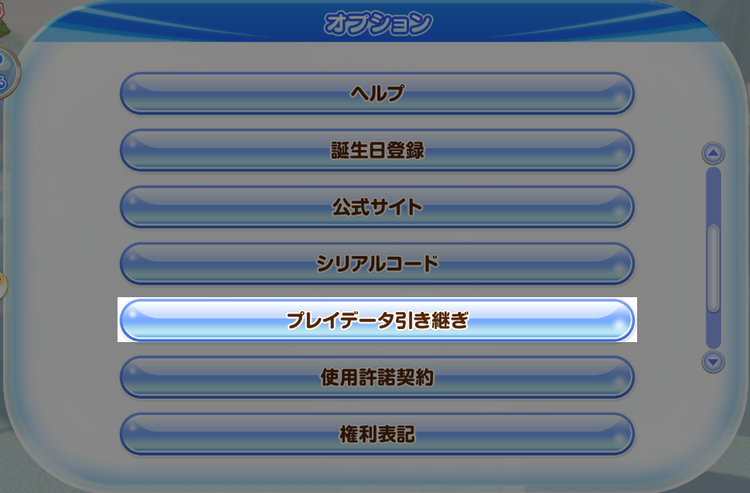
「プレイデータ引き継ぎ」を選択してください。
選択後、プレイデータの引き継ぎに関する注意事項が表示されますので
内容をご確認のうえ、問題なければ「決定」を選択してください。
② 【Steam®版】パスワードの設定を行う
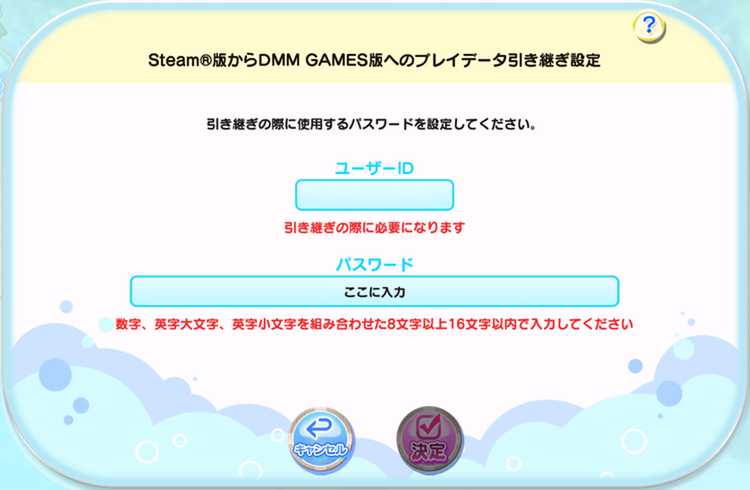
条件を満たした任意のパスワードを設定し、「決定」を選択してください。
「決定」を選択後にプレイデータの引き継ぎが完了した旨のメッセージが表示されましたら、
Steam®版の引き継ぎ設定は完了となります。
※画面に表示されるユーザーIDは、引き継ぎの際に必要になります。
ユーザーIDとパスワードは、第三者に知られないようにご注意ください。
※パスワードの有効期限は設定から3時間です。期限を過ぎると、設定したパスワードは使用できなくなります。
※Steam®版で引き継ぎ設定を行った後は、プレイデータ引き継ぎ処理が完了する、
またはパスワードの期限が過ぎるまでは、そのプレイデータでゲームをプレイできなくなります。
※Steam®版の引き継ぎ設定が完了するとタイトル画面に戻ります(パスワードは確認できなくなります)。
※引き継ぎを中止する場合はタイトル画面をクリックし、「プレイデータ引き継ぎ設定の確認」画面にて、
「中断」を選択します。「中断」を選択すると、引き継ぎ設定を破棄し、再度Steam®版でプレイを再開できます。
パスワードを忘れた場合は「中断」を行い、再度引き継ぎの設定を行ってください。
※DMM GAMES版で引き継ぎを開始した後は、「中断」することができません。
③ 【DMM GAMES版】タイトル画面の「プレイデータ引き継ぎ」を選択する
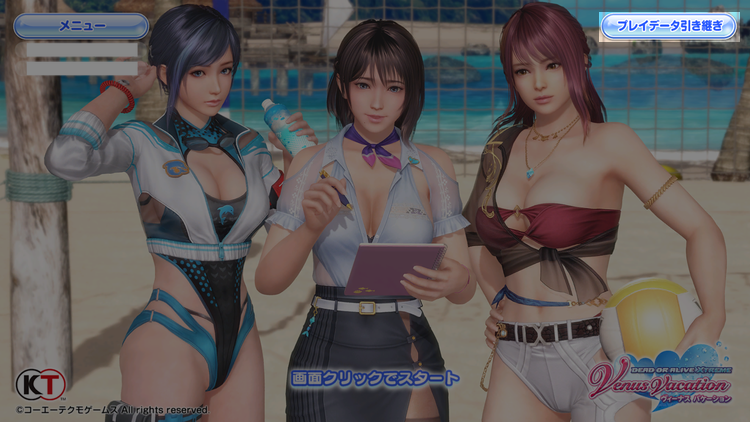
「プレイデータ引き継ぎ」を選択してください。
※DMM GAMES ブラウザ版では「プレイデータ引き継ぎ」は表示されません。
一度DMM GAMES ダウンロード版でプレイデータ引き継ぎを行うことで、ブラウザ版でプレイできるようになります。
プレイデータの引き継ぎに関する注意事項が表示されますので、内容をご確認のうえ、
問題なければ「決定」を選択してください。
④ 【DMM GAMES版】設定したパスワードを入力し、プレイデータを引き継ぐ
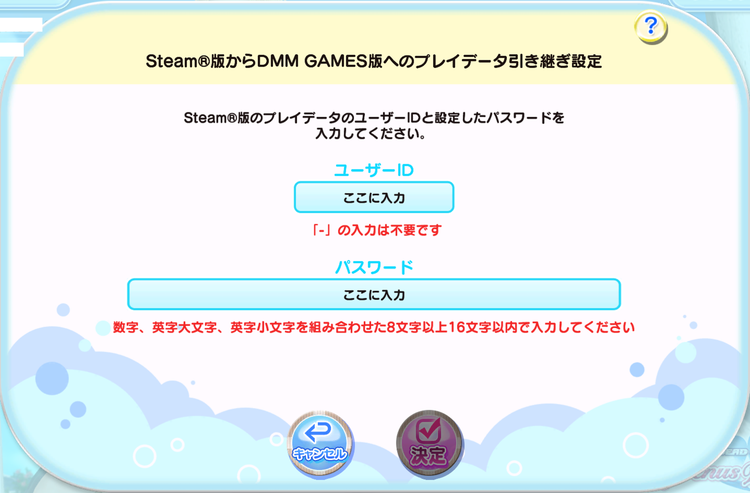
②で「プレイデータ引き継ぎ」の設定をした「ユーザーID」と「パスワード」を入力します。
入力後、プレイデータの引き継ぎ前の確認事項がありますので、
すべての項目を必ずご確認のうえ、問題なければ「決定」を選択してください。
引き継ぎが完了すると「プレイデータ引き継ぎ完了」のメッセージが表示されます。
ゲームを再起動してプレイを開始してください。
今後とも「DEAD OR ALIVE Xtreme Venus Vacation」を何卒よろしくお願いいたします。